经验分享.

实现iOS26 Liquid Glass 液态玻璃效果
苹果在 WWDC25 发布了全新的液态玻璃(Liquid Glass)设计风格。 根据苹果官方介绍: Liquid Glass 统一了 Apple 平台的设计语言,同时提供更生动、更富表达力的用户体验。 Liquid Glass 是一种半透明材质,采用「反射+折射+动态变形」的复合渲染机制,营造出类似真实玻璃的视觉质感。它能自动适应环境中的光线变化,具备「可弯曲、轻盈、流动」的特性,像玻璃般浮于 APP 之上。 Liquid Glass 不是通过淡入淡出来显形和消失,而是通过逐渐改变光线折射和透射,确保形成一种保留材质光学完整性的优雅过渡。 效果分析 正如苹果介绍,Liquid Glass 采用「反射+折射+动态变形」的复合渲染机制。想要通过 HTML + CSS 实现这种效果,不是简单的加一个高斯模糊就行了。 以下是根据苹果目前发布的效果图和已经发布 iOS 26 开发版分析想要实现「液态玻璃」的必要效果: 边缘折射变形: 外轮廓带有液态的「膨胀」效果,这是「液态玻璃」的主要特征。而且强调一下:折射变形仅限于边缘部分,中间部分是没有变形的。 边缘高光 + 浮动阴影: 通过边缘处的高光…

新手使用Skills技巧及避坑小技巧
TRAE 全新上线 Skills 功能且仅支持 Solo 模式,新手使用核心是从简单场景入手、复用优先、精准触发,轻松让重复工作一键搞定。 先搞懂:哪些场景适合用 Skills 重复流程类任务:比如固定步骤的数据分析、统一格式的文档撰写、标准化的代码编写。 规范要求类需求:比如团队代码注释规则、文档排版标准、输出格式约束。 多步骤组合类工作:比如 “数据清洗→统计→制图→总结”“草图→代码→优化” 这类连贯操作。 不适合临时一次性任务或无规则的创意类工作。 3 个必会使用技巧 创建技能:从 “最简单模板” 起步 优先用自然语言生成:直接跟 TRAE 说 “帮我做一个 XX 技能,步骤是 1…2…3…”,比如 “帮我做一个 Excel 数据整理技能,第一步去重,第二步按日期排序,第三步生成汇总表”,AI 会自动生成完整 Skill。 手动创建抓核心:名称要直观(比如 “Python 中文注释规范”),描述写清触发场景,指令分点列步骤,不用复杂表述。 避免过度设计:初期技能只保留核心步骤,后续用着再补充细节。 复用技能:省时间的关键操作 导入现成技能:网上找到的 Skill 文件(或 zi…

文章封面生成器:轻松打造个性化封面
这款依托 Web 技术开发的在线图片生成工具,以 “零安装、易操作” 为核心优势,专注于个性化文章封面制作。无需下载任何软件,打开浏览器即可开启设计,凭借简洁直观的界面,为不同需求用户提供高效、省心的封面创作体验。 一、核心功能:覆盖封面设计全流程 工具围绕封面制作的核心需求,从背景、文字到图标,再到最终生成导出,构建了完整且灵活的功能体系,兼顾实用性与创作自由度。 1.1 背景定制:多样风格,一键适配 背景作为封面视觉基底,工具提供了丰富的定制选项,满足不同风格偏好: 图片与纯色双选择:支持上传本地图片作为背景,系统会自动适配画布尺寸,避免画面拉伸变形;也可一键切换纯色背景,支持自定义任意颜色,适配极简、清新等多种风格。 模糊效果可调:配备 0-100px 的模糊度调节功能,滑动参数即可为背景营造层次感十足的景深,让封面视觉更具张力,突出前景内容。 1.2 文字编辑:简洁实用,快速搭配 文字是封面信息传递的核心,工具在文字功能上兼顾便捷性与美观度: 字符与模板优化:左右两侧各支持输入 2 个字符,预设 “文章 + 封面” 的经典组合,省去用户构思烦恼,也可自由替换为品牌缩写、主题关键…

比比工坊主题部署文档
很多用户刚用比比 WordPress 主题,就卡在两个关键环节:要么不会部署、操作总出错,要么部署完网站变慢。其实不用复杂操作,跟着下面两步走,就能轻松解决。 前期准备:先搞定域名与服务器 在开始部署主题前,得先把域名和服务器这两个基础要素准备好,这是后续操作的前提: 1.服务器选择与配置:建议优先选用阿里云、腾讯云等主流云厂商的服务器,稳定性和售后更有保障。系统方面,新手推荐选择 CentOS 7/8 版本,兼容性更强、操作门槛更低;若熟悉 Ubuntu 系统,也可选用 Ubuntu 20.04 版本。购买后务必记录好服务器的公网 IP,同时要在云平台的 “安全组” 设置中,手动放行 8888 端口(这是宝塔面板的默认访问端口,后续安装和使用面板必须用到)。 2.域名注册与解析:域名可在阿里云万网、腾讯云 DNSPod 等正规服务商处注册,选择自己容易记忆的后缀即可(如.com、.cn 等)。注册完成后不用急于配置,等后续服务器和宝塔面板都设置好后,再回到域名服务商的控制台,将域名解析到服务器的公网 IP 上,解析生效后就能通过域名访问网站了。 宝塔和WordPress安装 宝塔官方…

创建和制作WordPress主题的子主题
一、了解子主题的作用 什么是子主题?子主题是依附于父主题(如默认主题 Twenty Twenty-Three 或第三方主题)的独立主题,可继承父主题的功能和样式,同时允许自定义修改,避免父主题更新后覆盖你的修改。 二、准备工作 确认父主题名称登录 WordPress 后台 → 外观 → 主题,记下当前使用的父主题名称(如 “Twenty Twenty-Three”)。 创建子主题文件夹 通过 FTP 工具(如 FileZilla)或 WordPress 主机的文件管理器,进入网站根目录下的 wp-content/themes/ 文件夹。 新建一个文件夹,命名为自定义名称(如 twentytwentythree-child,建议与父主题名称关联,方便识别)。 三、创建子主题的样式表(style.css) 在子主题文件夹中新建一个 style.css 文件,添加以下代码(需根据实际情况修改注释部分): /* Theme Name: 父主题名称 子主题(如 Twenty Twenty-Three Child) Theme URI: 父主题官网链接(如 https://wordpress.or…

古腾堡编辑器增加 live 实况图预览模块
实现原理: WordPress 中引入 LivePhotosKit JS 库来支持实况图,并创建一个自定义古腾堡区块首先,我们需要在 WordPress 中引入 LivePhotosKit JS 库在你的主题的 functions.php 文件中添加以下代码: function enqueue_livephotoskit_script() { wp_enqueue_script('livephotoskit-js', 'https://cdn.apple-livephotoskit.com/lpk/1/livephotoskit.js', array(), null, true); } add_action('wp_enqueue_scripts', 'enqueue_livephotoskit_script'); 这段代码将在你的 WordPress 站点上加载 LivePhotosKit JS 库 接下来,我们将创建一个自定义 Gutenberg 区块,使用户能够方便地在区块编辑器中添加支持实况图的区域 function register_custom_live_photos_bl…
在 WordPress 中插入足迹地图
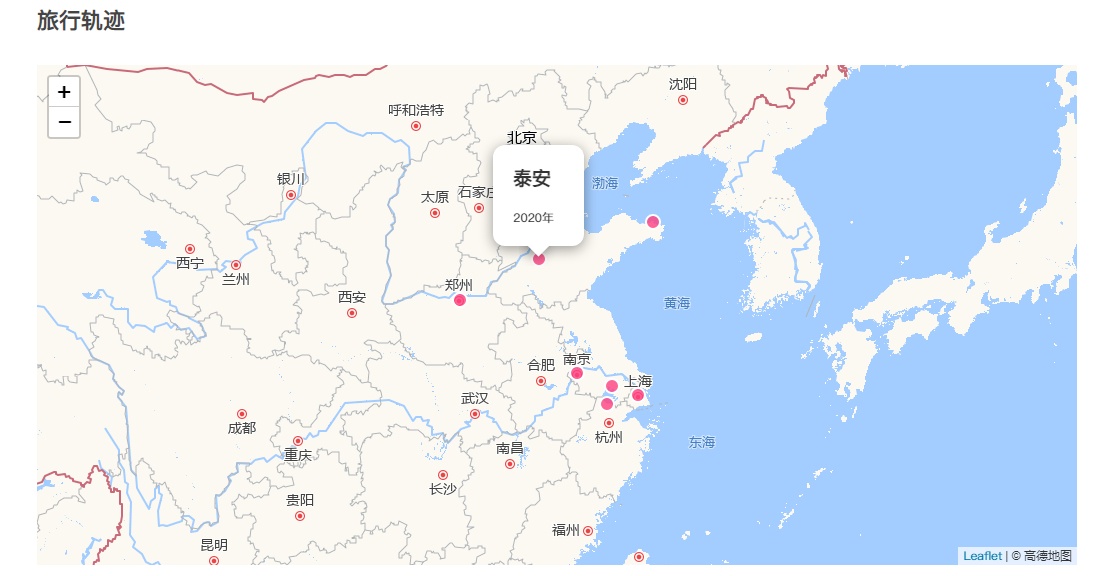
在 WordPress 网站中添加足迹地图,能以直观的方式展示去过的地点,为网站增添个性化元素。下面将详细介绍通过创建短代码在 WordPress 中插入足迹地图的方法。 一、在 WordPress functions.php 添加短代码 有两种途径可以在 WordPress 中添加相关代码,你可以根据自身情况选择: 直接在主题的 functions.php 文件中添加:打开 WordPress 主题目录下的 functions.php 文件。这是一个对主题功能至关重要的文件,修改时务必小心。在文件中添加以下代码: function custom_map_shortcode() { ob_start(); ?> <div id="map" style="height: 500px;"></div> <link rel="stylesheet" href="https://unpkg.com/leaflet@1.7.1/dist/leaflet.css" /> <script src="https://unpkg.com/leaflet@1…
WordPress为单个文章设置有效期
将代码放在func.php里,然后在后台编辑或新建文章,有一个文章有效期模块,保存或更新后,前台对应文章就会有一个倒计时。时间一到,自动进入回收站。 <?php //文章有效期 CSF::createMetabox('post_validity_options', array( 'title' => '<strong style="text-align:center;">文章有效期</strong>', 'post_type' => ['post', 'page', 'forum_post'], 'context' => 'side', 'data_type' => 'unserialize', )); CSF::createSection('post_validity_options', array( 'fields' => array( array( 'id' => 'post_validity_time', 'type' => 'date', 'desc' => '<strong style="t…

wordpress网站侧边栏添加个人信息卡片
这个设计原创是张洪Heo,感觉还是比较实用的,WordPress网站应该都可以使用,代码是从其他网站看到的,觉着不错就搬运过来了,有需要的可以自取!未作测试,使用前请自行保存数据,非插件,需要自己修改代码。 教程开始 使用小工具里的自定义html模块放到你想放的位置即可 <style> .wniui_card { position: relative; width: 100%; height: 300px; background-image: linear-gradient(62deg, #8EC5FC 0%, #E0C3FC 100%); background-image: -webkit-linear-gradient(62deg, #8EC5FC 0%, #E0C3FC 100%); border-radius: 15px; display: flex; justify-content: center; align-items: center; overflow: hidden; cursor: pointer; user-select: none } .wniui_…
WordPress多站点发布文章同步
在WordPress 站点创建一个API,文章发布时用cURL模拟 POST 请求 API 利用wp_insert_post()函数来创建文章。支持同步文章标题、内容、类型、分类、标签,分类需要另一个站点也有创建相同名称的分类,别名和ID不需要相同。 1、在另一个站点的根目录创建一个命名为post.php的php文件,代码如下: //以下为代码正文 <?php //文章接收 define('WP_USE_THEMES', false); require_once("wp-load.php"); $key='manchuan'; //设置API秘钥 if($_POST['key']==$key){ $categorys=explode(',',$_POST['category']); $category=array(); for($x=1;$x<count($categorys);$x++){ $category[$x-1]=get_cat_ID($categorys[$x]); } $info = array( 'post_titl…


最新评论

最实用的是分层文件能完整保留图层、蒙版和可编辑文字,改稿和复用素材都省事;另外纯本地离线运行、不用登录上传,处理私人照片更放心。文章也没回避复杂商业特效上的局限,这个预期给得挺实在。日常修图、改稿和自媒体配图应该都够用了,先收藏备用。
访客 /

找免费 PS 平替一直是刚需,这篇把可用性和替代场景写得很清楚。对偶尔修图、不想续订阅的人很有参考价值。分享到 bbs.ss 给同样抠工具成本的朋友看看。
Flora Ding /

前天下了另一款所谓的PS平替,发现保存webp文件没有设置选项,直接保存的文件比我原图png格式的还大一点,用PS保存的webp即便设为100%输出不做压缩都只有原图的三分之一,这个平替效果如何还得等我回家装个试下味。
秦大叔 /

子主题的做法很实用,尤其适合在不修改父主题核心文件的情况下保留自定义样式和功能。建议再补充一下更新父主题后常见的样式覆盖冲突及排查方法。
Ximena Delgado /

把 Mac 风格的锁屏体验融入 WordPress 很有创意,尤其适合需要临时隐藏后台或页面内容的场景。希望后续能补充不同主题下的兼容性和解锁失败处理方式。
Amara Vasquez /
最近发布